
| работа в интернете |
|
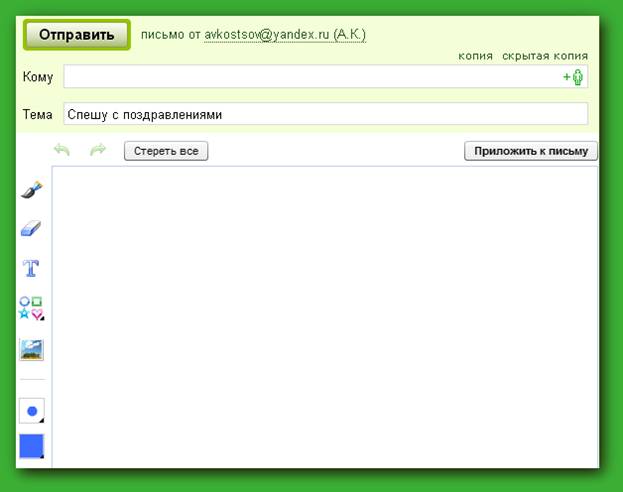
Рисование открытки Если вызвать режим написания письма, выбрать режим открытка и нажать на кнопку, которая показана ниже, то появится окно, в котором можно нарисовать рисунок.
На экране появится окно для рисования.
В
основном окне имеется
пустое поле, на котором создается рисунок. Кнопки слева являются
режимами для
рисования. Щелкнем по значку кисти (
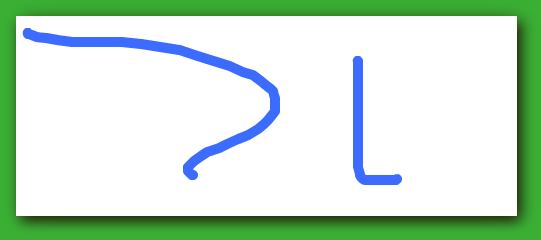
В
окне появятся три
линии. Допустим последнюю линию нам нужно убрать. Для этого нажмем на
кнопку со
стрелочкой острием налево (
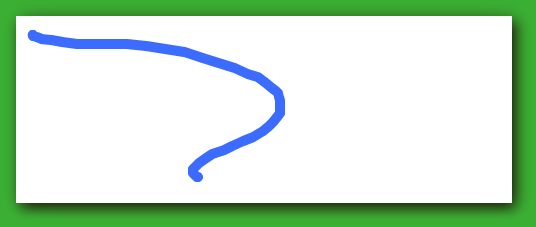
Как
видно, последняя
нарисованная линия будет убрана. Нажмем еще раз на эту кнопку (
Как
видно из рисунка
пропадет вторая линия. То есть, каждый раз при нажатии на эту кнопку (
Можно
нажать еще раз и
будет отменено несколько действий – столько действий, сколько раз была
нажата
эта кнопка. Для того чтобы стереть весь рисунок можно воспользоваться
кнопкой -
Снова нарисуем одну линию.
Нарисовали
и нам не
понравился ни цвет, ни толщина линии. Попробуем их изменить. Для этого
нажмем
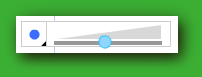
на кнопку изменения размера кисти (
На экране появится шкала размеров. Перенесем круглый ползунок вправо (для увеличения размера) или влево для уменьшения размера кисти). Для этого подведем курсор мыши на круг, нажмем на левую кнопку мыши и, не отпуская ее, перенесем влево или вправо. Для
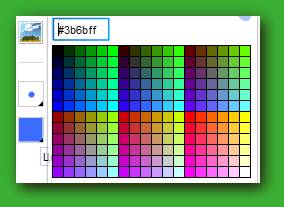
изменения цвета
нажмем на соответствующую кнопку внизу слева окна (
Появится табло с оттенками. Можно щелкнуть по выбранному квадрату с цветом или ввести значение в верхнее поле. Это значение содержит значок – # и 6 – 16-ричных цифр. Теперь нарисованная линия будет иметь другой вид (толщину и цвет).
Следующий
режим слева
окна – ластик ( Ниже
находится режим,
который позволяет вставить текст (
Как
видно текст будет
того же цвета, что и линия. Для изменения цвета шрифта можно
воспользоваться той
же кнопкой ( Следующая
кнопка (
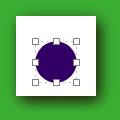
Нажмем на кнопку, справа появится панно с четырьмя фигурами. Щелкнем по нужно фигуре, затем щелкнем в окне, где должна находиться фигура.
И
она появится в поле,
окруженная квадратами. Их можно перетаскивать для изменения размера
фигуры.
Также можно поменять цвет фигуры ( И
последний режим
позволяет вставить картинку, которая находится на компьютере (
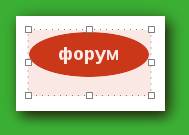
После того, как картинка появится в окне (в нашем примере это кнопка форум на сайте), окруженная квадратами. Перетаскивая квадраты можно изменять размер рисунка, вращать его. Можно также перетаскивать рисунок по окну, для чего нужно подвести курсор на середину рисунка и перенести на другое место.
После
окончания работы
с рисунком щелкнем по кнопке - |
 ) и проведем
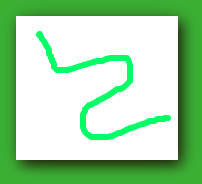
линию в окне. Для этого подведем
курсор мыши на начало линии, затем нажмем на левую кнопку мыши и, не
отпуская
ее, перенесем на другое место. После чего отпустим левую кнопку мыши.
Там, где
находился курсор, будет находиться линия. И так три раза.
) и проведем
линию в окне. Для этого подведем
курсор мыши на начало линии, затем нажмем на левую кнопку мыши и, не
отпуская
ее, перенесем на другое место. После чего отпустим левую кнопку мыши.
Там, где
находился курсор, будет находиться линия. И так три раза.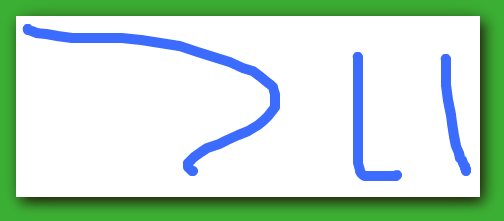
 ).
). 
 ).
).  .
. ).
).
 ).
).
 ). Он
позволяет стереть нарисованное. Курсор мыши будет выполнен в виде
кружочка,
перемещая который можно стирать нарисованное ранее. Размер кружка можно
изменить также, как и размер кисти (
). Он
позволяет стереть нарисованное. Курсор мыши будет выполнен в виде
кружочка,
перемещая который можно стирать нарисованное ранее. Размер кружка можно
изменить также, как и размер кисти ( ). Щелкнем по кнопке данного режима, затем
щелкнем в основном окне, где должна находиться надпись. На этом месте
появится
прямоугольник. Затем введем текст при помощи клавиатуры.
). Щелкнем по кнопке данного режима, затем
щелкнем в основном окне, где должна находиться надпись. На этом месте
появится
прямоугольник. Затем введем текст при помощи клавиатуры. 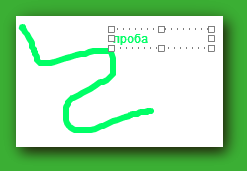
 )
позволяет вставить фигуру
в окно для рисования.
)
позволяет вставить фигуру
в окно для рисования. 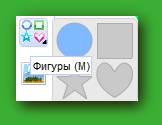
 ). При входе в
режим появится окно,
в котором нужно выбрать папки и затем графический файл с рисунком или
фотографией.
). При входе в
режим появится окно,
в котором нужно выбрать папки и затем графический файл с рисунком или
фотографией.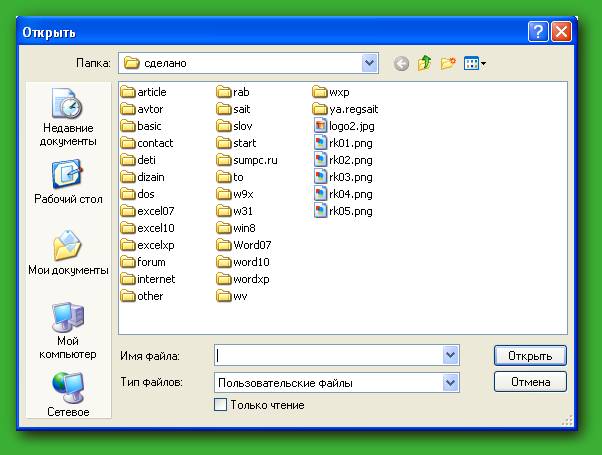
 . Полученный рисунок появится в текстовом поле
перед текстом письма.
. Полученный рисунок появится в текстовом поле
перед текстом письма. (переход
на предыдущую страницу)
|
О↙О↘О↙О↘О↙О↘О↙О↘О↙О↘О↙О↘О↙О↘О↙О↘О |
|
|
|
|
Информация
данного сайта предназначена для бесплатного изучения персонального
компьютера. Можно копировать, передавать материалы другим лицам.
Запрещается
использовать материалы для получения личной финансовой выгоды, а также
размещать на сайтах в интернете.
|
|
|
|
 |