





| работа в интернете |
|
Регистрация почтового ящика
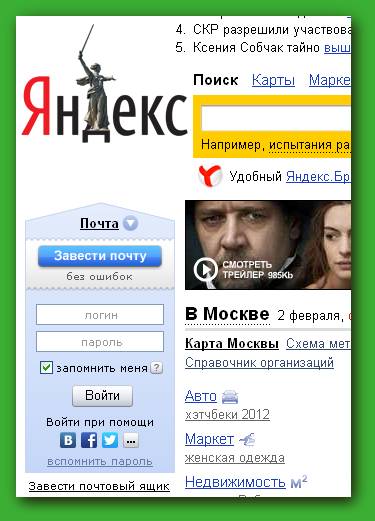
Процедура регистрации для создания почтового ящика в Яндексе довольно проста и по силам неквалифицированному пользователю. Войдем на страницу Яндекса по адресу: www.yandex.ru. Перед нами появится страница, как это показано ниже.
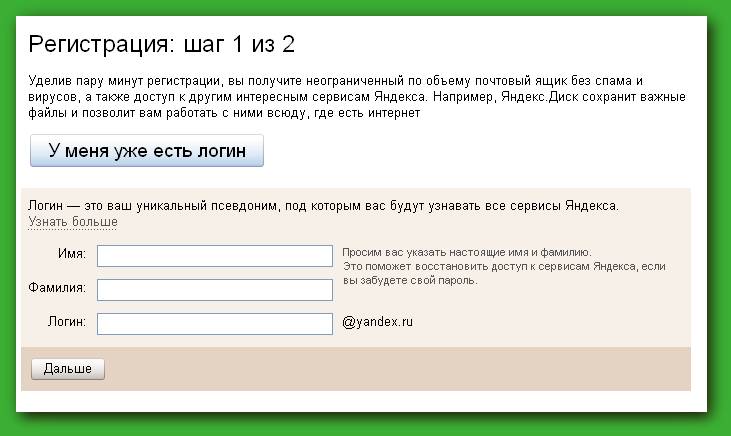
Слева от экрана находится блок входа в почтовый ящик (Яндекс). Щелкнем по строчке Завести почту. В результате попадем на страницу, показанную ниже. Отметим, что в системе Яндекса имеется режим помощи по регистрации (http://help.yandex.ru/passport/), в котором все довольно подробно и качественно описано. Тем не менее, ниже мы также пройдем эти шаги.
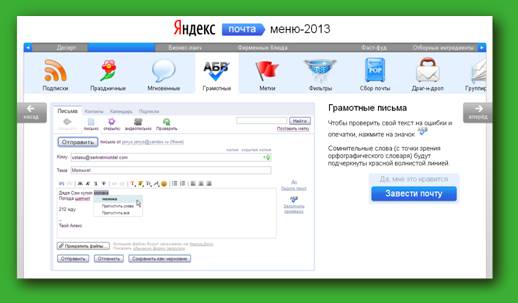
На первом этапе появится описание преимуществ заведения почты на Яндексе. Каждая из картинок представляет собой тему, в которой описаны возможности работы электронной почты. В левой части находится рисунок, правее текст. Можно пощелкать по картинкам или по кнопкам Вперед и Назад и ознакомиться с преимуществами. Если нас все это устраивает, то щелкнем по кнопке Завести почту
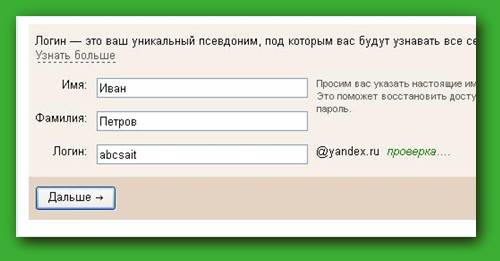
В данном окне нужно указать свою имя в поле Имя, фамилию в поле Фамилия и адрес будущего почтового ящика в поле Логин, как это показано ниже.
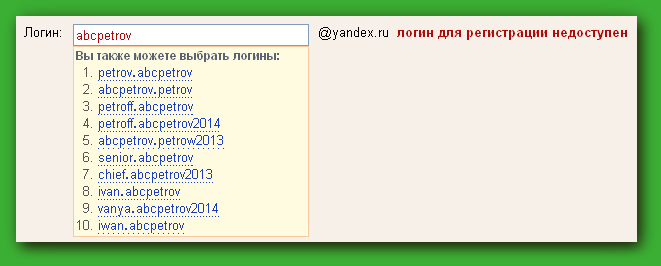
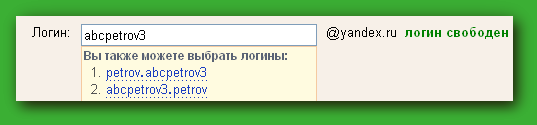
Справа от поля Логин появится слово проверка, говорящая о том, что система проверяет, имеется ли уже такой адрес электронной почты в системе или появится надпись, что имя свободно. Ниже появится панно с возможными названиями, которые свободны. Если набранный логин уже присутствует в системе (кто-то его создал раньше вас), то на экране появится надпись, что логин не доступен для регистрации.
Поэтому найдем свободное имя.
Затем нажмем на кнопку Дальше и перейдем на страницу второго шага регистрации.
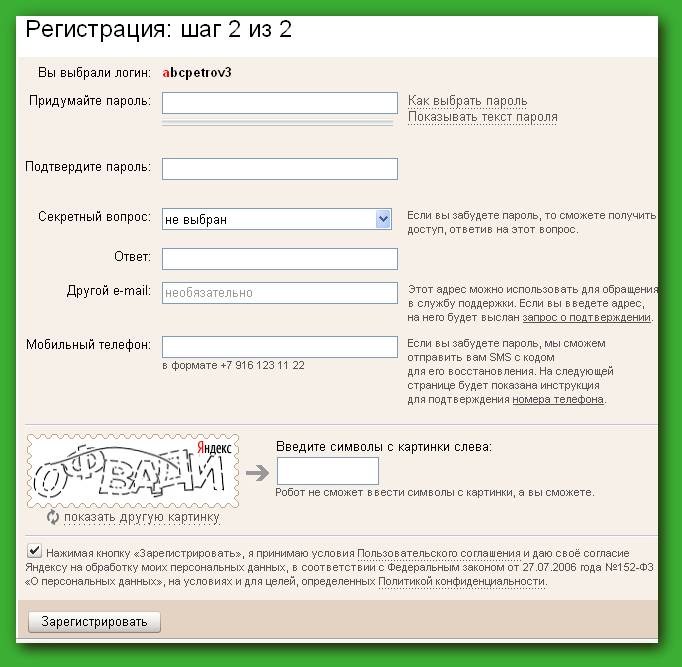
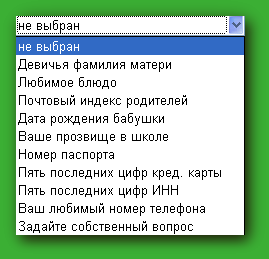
Сверху находится логин (abсpetrov3), адрес почтового ящика будет abcpetrov3@yandex.ru. Далее в полях Придумайте пароль и Подтвердите пароль нужно дважды ввести пароль, который будет служить для входа в почтовый ящик, а также в другие службы системы Яндекс, например, на наш сайт. О том, как составить пароль, довольно неплохо сказано в помощи системы Яндекс (http://help.yandex.ru/passport/?id=888365). А именно, пароль должен иметь от 6 до 20 символов, содержать прописные и заглавные символы латинского шрифта, а также специальные символы: -!@#$%^&*()+_. При назначении пароля – не используйте имен, фамилий ваших родственников и знакомых, номера телефонов, адреса, клички и т.д., так как взломщик может собрать о вас информацию, которую постарается использовать для взлома пароля. Если учетное имя состоит из вашей фамилии, то ни в коем случае не используйте его для пароля, так как учетное имя и пароль должны быть независимы друг от друга. Если пользователь возьмет имя «астма» и пароль «бронхиальный», то это сократит взломщику время поиска пароля; - не используйте повторяющихся слов или символов, например, «000000» или «дадада»; - при работе в сети не используйте слова, например, «деньги», «прибыль», «убыток» и т.д., которые можно разгадать, используя словари на других компьютерах, лучше «Сон-деньги», «6прибыль» и т.д., то есть сложные слова, состоящие из нескольких слов или словосочетаний; - меняйте верхний и нижний регистры, например, не слово «Москва», а слово «москВа»; - используйте сокращения, например, «ВЯИДНР» от «Вот Я И Дома Начал Работать», которые достаточно легко запомнить; - можно использовать слова с ошибками, например, «тилифон»; - регулярно меняйте пароль. Можете выбрать временной промежуток, через который вы его будете менять, например, через полгода, год, два или три года и твердо придерживайтесь этого правила. Чтобы постоянно не набирать длинный пароль, можно сохранить его у себя на компьютере в отдельном файле или в специальной программе, которая подставляет по мере необходимости нужные пароли, например, Sticky Password или Mail Pass-View . Выберите секретный вопрос из нижеуказанного списка поля Секретный вопрос.
И дайте ответ на него в поле Ответ. Это может пригодиться в том случае, когда пароль Вы забыли. В этом случае после входа в систему Яндекс в левом поле нажмите на надпись Вспомнить пароль. Далее Вы перейдете на страницу, на которой будет задан секретный вопрос. Если у Вас уже имеется другой почтовый ящик, то заполните поле Другой e-mail. В случае, когда Вы забудете свой пароль, то его можно восстановить по запросу, получив пароль на этот почтовый ящик. Укажите номер своего мобильного телефона в поле Мобильный телефон по формату, указанному ниже данного поля (+7 ххх ххх хх хх). Номер мобильного телефона необходим, что идентифицировать пользователя. Далее введите символы, которые указаны слева от поля Введите символы с картинки слева. Раньше хакеры при помощи специальных программ, которые могли генерировать разные значения полей могли ухудшить работу многих популярных систем. Их программы генерировали большое количество разных значений полей анкеты и могли в течение секунды создавать много новых ящиков. Для того, чтобы предотвратить подобную деятельность, было введено специальное поле, в которое нужно ввести символы, нарисованные на картинке слева. Программы-диверсанты не могут прочитать (распознать) подобный текст. Ниже находится переключатель, в котором имеется ссылка на пользовательское соглашение между системой Яндекс и пользователем почтового ящика. Если это интересно, можно просмотреть это соглашение. После заполнения полей нажмем на кнопку Зарегистрировать. В следующем окне появится надпись Поздравляем, регистрация успешно завершена!, а ниже появятся значения, которые Вы ввели, включая, имя почтового ящика, логин, имя и фамилию, дополнительный e-mail (почтовый ящик) и так далее.
Для активации почтового ящика, нажмите на кнопку Получить код над надписью Подтвердить номер телефона. В течение нескольких минут, Вы получите смс на Ваш номер с указанием кода подтверждения. Введите данный код в появившемся поле Код подтверждения и нажмите на кнопку Подтвердить. Справа находится поле Рассказать о себе еще немного, в котором можно указать пол (мужской или женский) и дату рождения. Эти данные можно не вводить, а можно ввести, все зависит от пользователя. Отметим, что если указан день рождения, то в этот день на Ваш почтовый ящик придет поздравление от системы Яндекс. Теперь зайдем в дополнительный почтовый ящик, который мы указали при регистрации. В нем будет следующее сообщение:
Здравствуйте!
Данный адрес ivan065@yandex.ru был указан пользователем с логином abcsait (возможно, это Вы) в качестве своего e-mail адреса для получения информации от служб Яндекса (http://www.yandex.ru).
Если Вы этого не делали или не желаете получать информацию от служб Яндекса, просто УДАЛИТЕ это письмо.
Для подтверждения адреса нажмите ссылку: http://validator.yandex.ru/confirm.xml?key=8257044481253593591306561008725141589359 или скопируйте ее в окно браузера. Обращаем Ваше внимание на то, что Вы можете привязать к аккаунту на Яндексе свой сотовый телефон. Это быстрое и надежное средство восстановить доступ, если Вы забудете пароль. Привязать телефон можно по ссылке: http://phone-passport.yandex.ru/phones Это письмо написано роботом. Отвечать на него не нужно. Нажмите на ссылку и в появившемся окне подтвердите, что адрес указан правильно. На этом регистрация закончена и можно пользоваться новым почтовым ящиком.
|
(переход
на предыдущую страницу)
|
О↙О↘О↙О↘О↙О↘О↙О↘О↙О↘О↙О↘О↙О↘О↙О↘О |
|
|
|
|
Информация
данного сайта предназначена для бесплатного изучения персонального
компьютера. Можно копировать, передавать материалы другим лицам.
Запрещается
использовать материалы для получения личной финансовой выгоды, а также
размещать на сайтах в интернете.
|
|
|
|
 |