
| текстовый редактор Word 2010 |
|
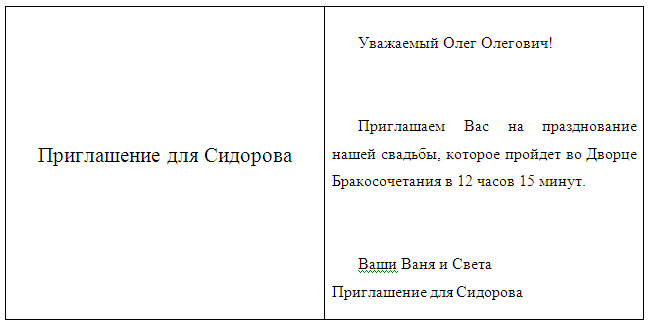
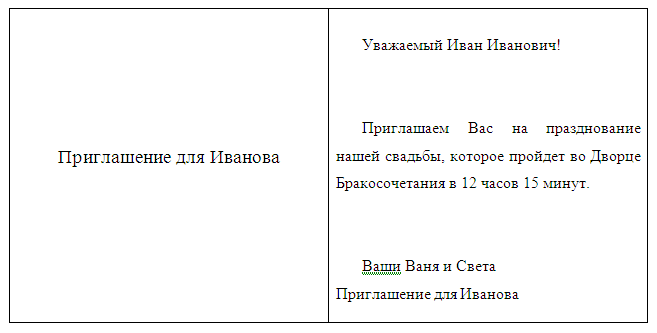
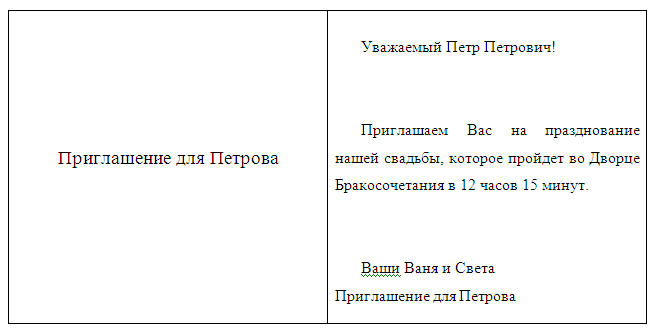
Пример слияния Допустим, нам нужно распечатать несколько десятков приглашений, которые указаны ниже:
Как видно из рисунков, данное приглашение имеет стандартную часть, например, слова «приглашение для», «Уважаемый» и так далее и изменяемую часть, например, «Сидоров» и «Олег Олегович». Поэтому нужно создать два файла, один - со стандартной частью и второй с изменяемой. Вначале создадим файл с изменяемой частью, как это показано ниже:
Данная таблица содержит первую строчку с названием полей и три строчки с изменяемой частью. После создания сохраним файл (Файл →Сохранить как) под именем «изменение1» Для того, чтобы создать файл с постоянной частью, создадим новый файл (Файл →Создать), в котором сделаем форму приглашения для первого человека, то есть создадим таблицу (Вставка →Таблица →Вставить таблицу) с двумя столбцами и одной строкой. Введем текст и установим центрирование данных ячеек (щелкнуть правой кнопкой мыши по ячейке и в появившемся панно выбрать режим выравнивание ячеек, где в появившемся окне выбрать нужный стиль. Для нашего примера это будет режим во втором ряду, второй столбец), как это показано ниже:
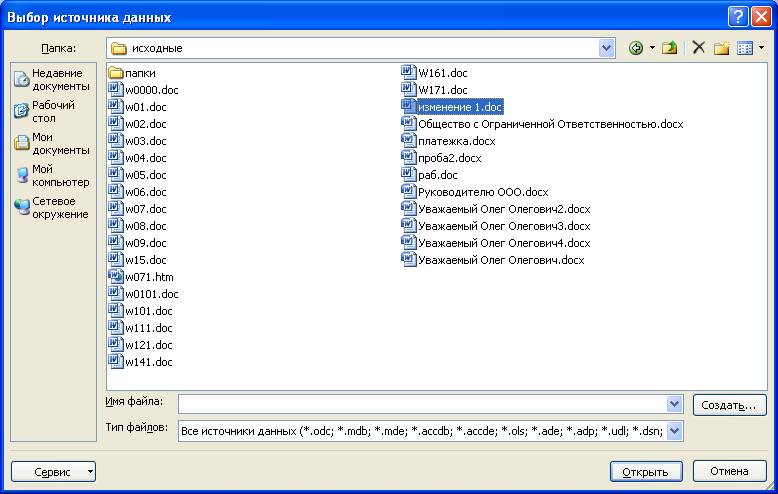
Перейдем на вкладку Рассылки. Воспользуемся режимом Рассылки →Выбрать получателей →Использовать существующий список.
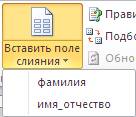
Далее мы будем использовать команды из вкладки Рассылки. Выделим слово «Сидоров» в открытке. Затем нажмем на кнопку Вставить поле слияния. Ниже появится панно с двумя полями, которые указаны в установленном недавно файле – фамилия и имя_отчество. Выберем режим фамилия.
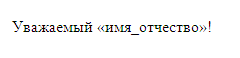
В открытке вместо слова Сидорова появится слово «фамилия», окруженная кавычками.
Затем выделим во второй части открытки слово Олег Олегович, нажмем на кнопку Вставить поле слияния и выберем режим имя_отчество. Также произойдет изменение текста.
На самом деле это не текст, а ссылка. Это можно понять, если щелкнуть по надписи один раз левой кнопкой мыши.
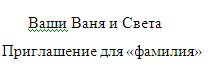
Осталось изменить последний параметр. Выделим в правой части открытки слово «Сидоров», нажмем на кнопку Вставить поле слияния и выберем режим фамилия.
Можно
посмотреть результаты работы, нажав на соответствующую
кнопку (
Можно
посмотреть следующую запись, используя соответствующее панно
с режимами (
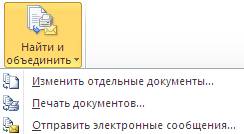
Появится ниспадающее меню, в котором выберем режим Изменить отдельные документы.
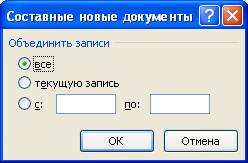
Появится окно, в котором нужно указать какие записи нужно использовать. Выберем Все для печати всех трех вариантов.
В результате вместо одной открытки в документе Word получим три, причем каждая начинается на отдельной странице.
|



 ). В
полях
появятся значения, как это показано на рис. ниже.
). В
полях
появятся значения, как это показано на рис. ниже.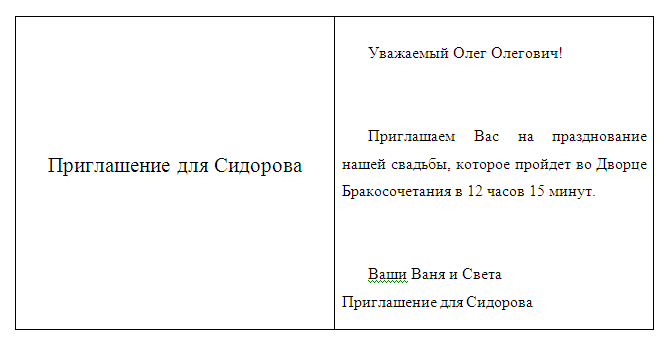
 ).
Кнопки
означают следующее: - переход на первую запись (
).
Кнопки
означают следующее: - переход на первую запись ( ); - переход на
предыдущую запись (
); - переход на
предыдущую запись ( ); - установка конкретного значения с
клавиатуры (
); - установка конкретного значения с
клавиатуры ( );
- переход
на следующую запись (
);
- переход
на следующую запись ( ); -
переход на последнюю запись (
); -
переход на последнюю запись ( ). Теперь воспользуемся режимом
|
О↙О↘О↙О↘О↙О↘О↙О↘О↙О↘О↙О↘О↙О↘О↙О↘О |
|
|
|
|
Информация
данного сайта предназначена для бесплатного изучения персонального
компьютера. Можно копировать, передавать материалы другим лицам. Запрещается
использовать материалы для получения личной финансовой выгоды, а также
размещать на сайтах в интернете.
|
|
|
|
 |