





| работа в интернете |
|
Сервисы Яндекса
Ранее мы рассмотрели сервисы по поиску страницы в интернете, работу с картами и в интернет-магазинах (Маркет). Рассмотрим другие службы.
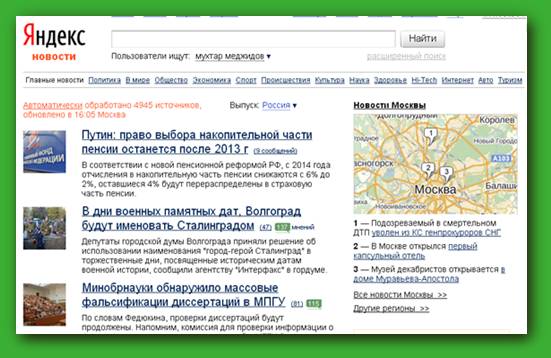
НовостиСлужба новостей публикует последние новости, которые появляются в интернет-изданиях, в том числе РИА Новости. Как видно из рисунка, в левой части находится список новостей, который постоянно меняется. Если перейти на страницу новостей и через некоторое время обновить ее, то на странице могут появиться новые статьи. В правой части находится карта Москвы с метками, которые указывают, какие новости относятся к данному месту, а ниже описание событий.
В верхней части окна находится поисковая строка. Если ввести в нее символы, то поиск будет проводиться только по новостям. То есть, если ввести символы: «Пушкинский музей», то поиск будет проводиться по новостям, связанным с пушкинским музеем, но сайт музея не будет показан. Для того, чтобы его найти, нужно перейти на страницу поиска и там набрать символы для поиска. Ниже находится строчка с названием разделов новостей, где можно посмотреть специализированные новости в политике, спорте, экономике и пр. Затем заголовки статей, новости в блогах, картинки известных людей, о которых имеется больше всего новостей и прочая информация. Интересен режим подписки на новости, которая позволяет иметь нужные новости на своей странице.
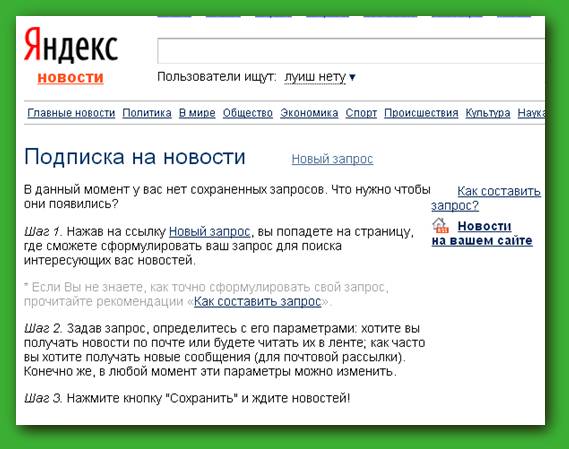
Нажмем на эту кнопку.
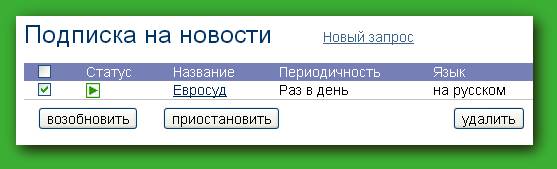
Как видно из рисунка не имеется созданных запросов. Допустим, что нам нужно получать новости, в которых имеется слово «европейский суд» (можно составить любые запросы, например, «улица новаторов», «школа № 111», свою фамилию и пр. Для этого нажмем на надпись Новый запрос.
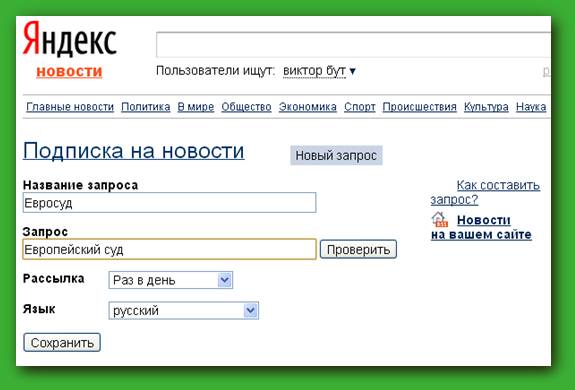
Введем в поле названия запроса – евросуд. Данное слово будет фигурировать в названии запроса, а в поле Запрос введем те слова, по которым будет проводиться поиск (Европейский суд). После составления запроса нажмем на кнопку Сохранить. Кнопка Проверить позволяет вывести в новой вкладке список новостей, которые относятся к европейскому суду.
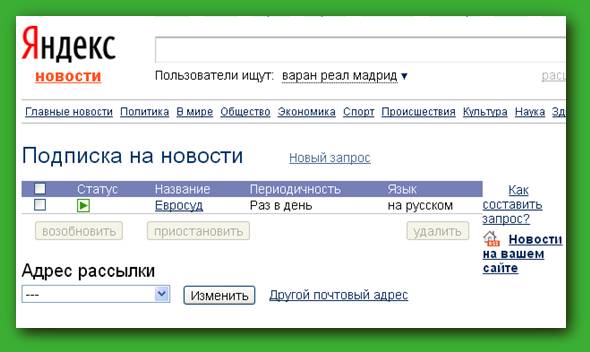
На экране появится список запросов, заданных пользователем. Для того, чтобы удалить данный запрос, нужно поставить галочку в квадрате слева от названия запроса и будут активированы кнопки, позволяющие приостановить получение новостей или удалить запрос.
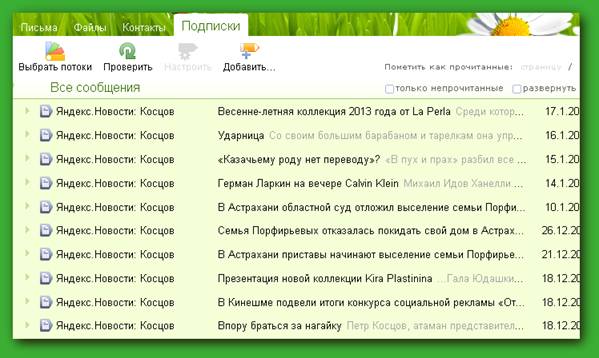
Теперь зайдем в электронную почту на Яндексе, перейдем на вкладку Подписки, где находится список полученных новостей.
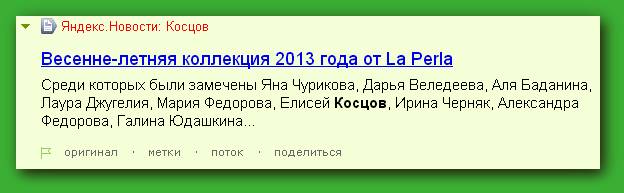
На данном рисунке имеется список новостей по слову «Косцов». Если щелкнуть по строчке с новостями, то появится окно с коротким описанием.
Если щелкнуть по названию статьи, то произойдет переход на страницу, где дается полное содержание статьи.
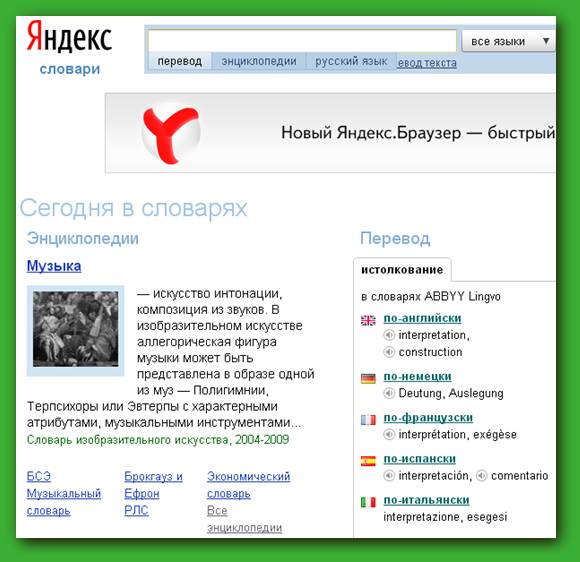
СловариВ режиме словарей можно не только узнать о значении слова на другом языке, но и получить толковое значение русского слова.
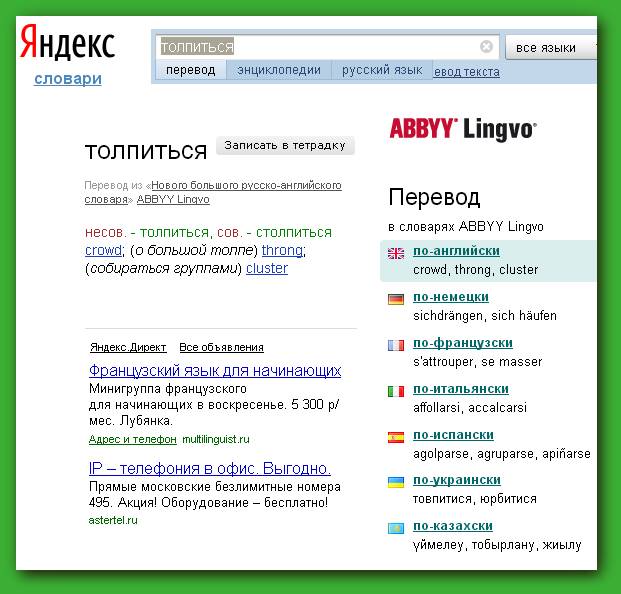
Введем слово в поисковую строчку слово, например, «толпиться» и нажмем на клавишу Enter.
Появилось слово, его значения на наиболее распространенных языках. Ниже поисковой строки находятся режимы работы. Если нажать на название русский язык, то на экране появятся статьи из толковых словарей.
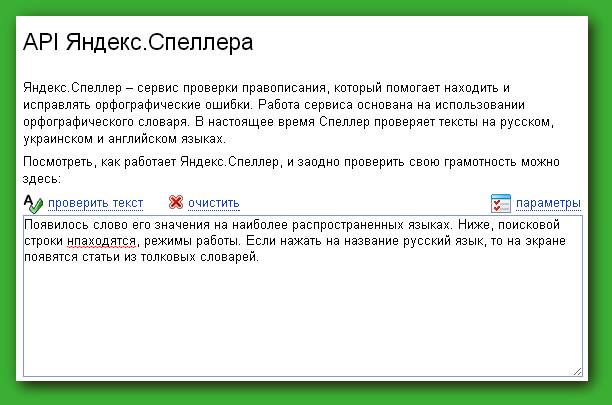
Правый режим Проверка орфографии позволяет проверить орфографию, как это делается в текстовых редакторах.
Введем текст из буфера обмена фрагмент текста в это поле и нажмем на надпись проверить текст. Появится окно с ошибками, как это делается в текстовых редакторах. Все неправильные значения будут также подчеркнуты красными волнистыми линиями.
БлогиБлог это интернет-дневник записей пользователя. Каждый пользователь может имеет свой блог, где можно записывать мысли, которые приходят в течение дня или вести дневник. Блоги создаются в социальных сетях, описание работы с которыми будет дано позднее.
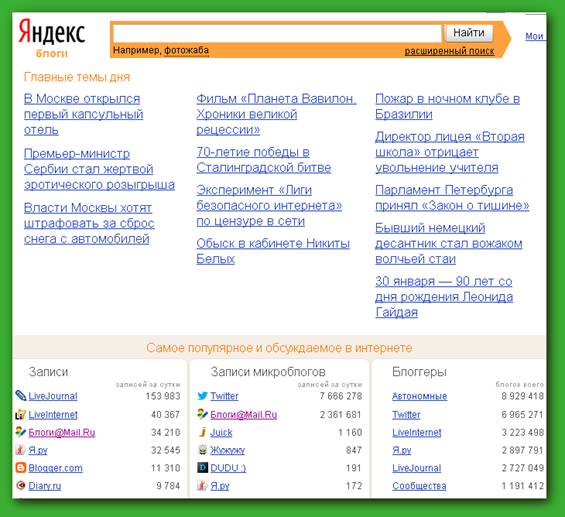
Как видно из рисунка, сверху окна находится поисковая форма, которая позволяет проводить поиск в блогах. В других страницах в интернете, в новостях и пр. поиск проводиться не будет. Ниже находится список главных тем дня и еще ниже список социальных сетей и сколько в них было сделано записей. Если щелкнуть левой кнопкой мыши по названию сети, то произойдет переход в эту сеть. Более подробно описание работы в социальных сетях будет сделано далее.
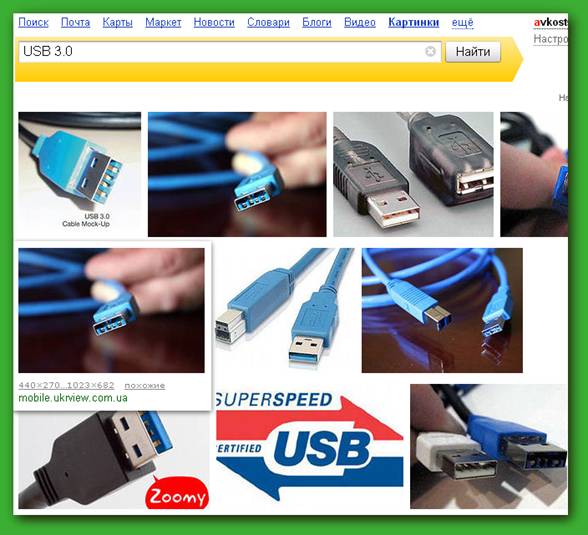
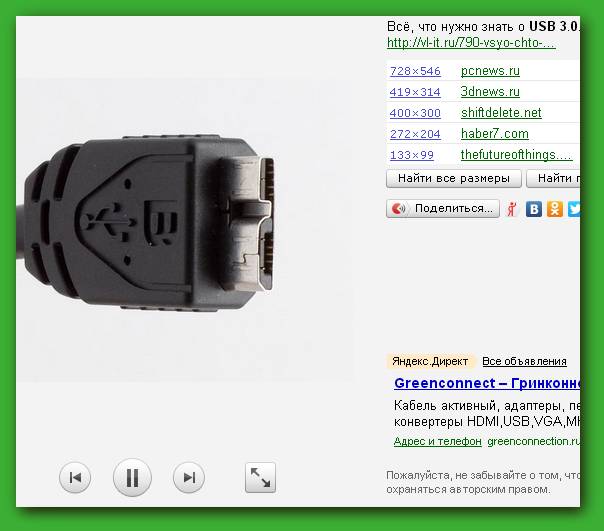
КартинкиРежим картинок довольно интересный режим, который позволяет посмотреть фотографии, картинки, рисунки, то есть, графические файлы. Время от времени такой режим нужен. Допустим, нужно посмотреть: как выглядит разъем USB 3.0. Наберем в строке поиска символы – «USB 3.0».
В окне появится несколько фотографий разъема. Если подведем курсор мыши к фотографии, то появится размер фотографии, адрес сайта, на котором находится фотография. Можно щелкнуть по фотографии левой кнопкой мыши.
Фотография будут выведена в своих истинных размерах, как правило, увеличена, а справа будут находиться размеры и адреса сайтов с данным рисунком. Ниже находятся кнопки, если на сайте имеются похожие картинки, которые можно также просмотреть. Если нажать на адрес сайта, то можно перейти на сайт и на нем посмотреть другие рисунки.
Справочная системаЗа время работы службы Яндекс, появилась довольно развитая справочная служба. Для того, чтобы воспользоваться этим режимом, нужно нажать на надпись Помощь, которое находится сверху справа страницы.
Войдем в раздел, о котором нам нужно узнать, например, картинки. Щелкнем по надписи Помощь, которая находится сверху справа страницы.
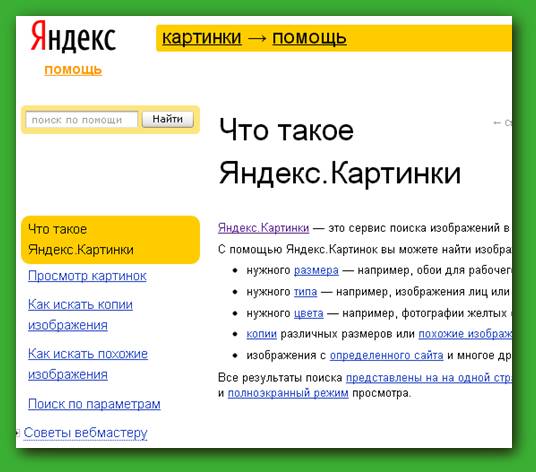
На странице будет выведена справка о режиме Яндекс.Картинки, с которого мы вошли в режим помощи. В левой части находится оглавление, если щелкнуть по названию раздела, то появится содержание справки. В тексте имеются ссылки, если нажать на них можно перейти на другую страницу справки. Можно ввести интересующее слово в поле поиска, около которого имеется надпись: «поиск по помощи». Если щелкнуть по надписи Помощь, находящейся слева сверху страницы, то попадем на оглавление справочной системы.
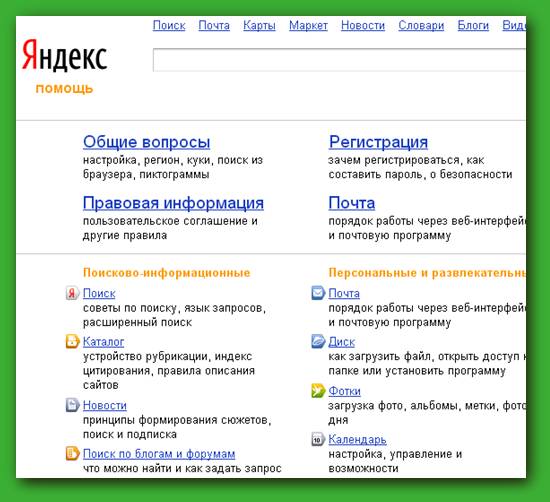
С этой страницы можно перейти на любой раздел справочной системы. Отметим, что справочная система является довольно полной и информативной. Если вопрос не был решен, то можно обратиться с письмом в службу Яндекса. Для этого щелкнем по надписи Обратная связь, которая находится внизу справа страницы.
Сначала нужно выбрать тему запроса и щелкнуть левой кнопкой мыши по его названию.
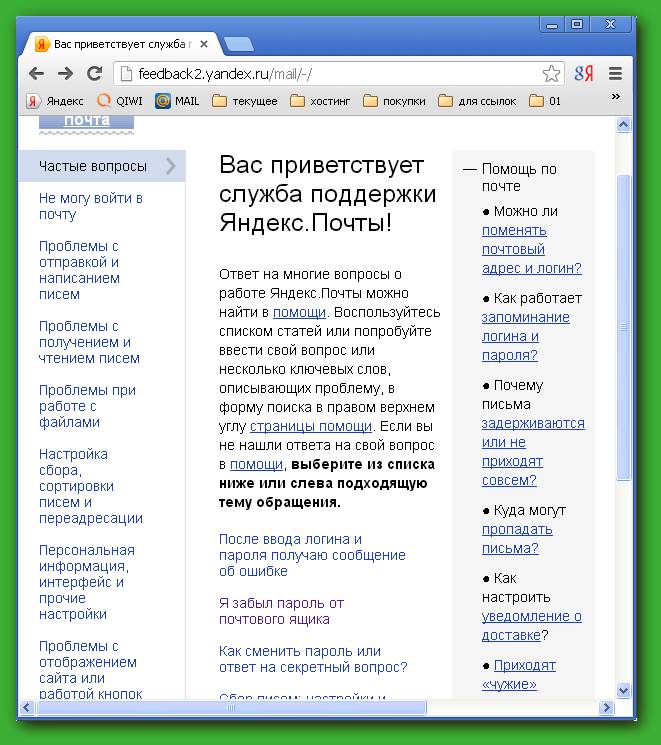
Допустим у нас имеется вопрос по почте, поэтому щелкнем по этому названию.
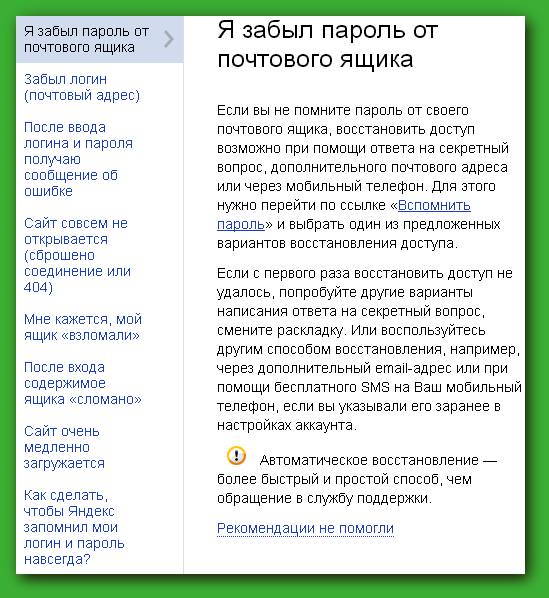
Затем на экране будут выведены списки наиболее часто встречающихся вопросов. Допустим, нужно восстановить пароль, поэтому щелкнем по надписи «Я забыл пароль от почтового ящика».
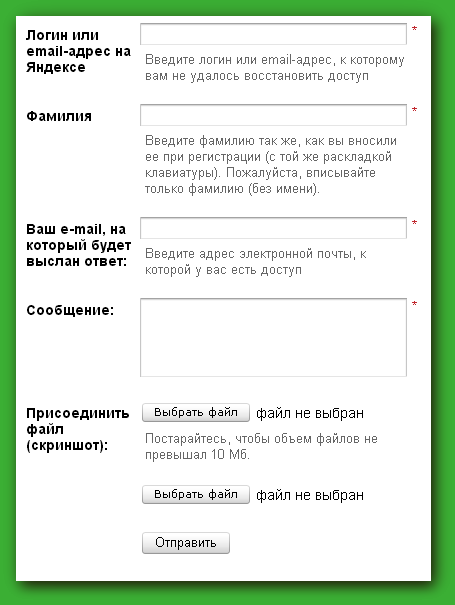
Появится подсказка, что делать в этом случае. Если они не помогли, то щелкнем по надписи Рекомендации не помогли. В этом случае внизу страницы появятся поля для того, чтобы их заполнить вопросом в службу Яндекса.
После заполнения полей, щелкнем по кнопке Отправить.
Другие режимыСверху от поискового поля находятся режимы, которые уже рассмотрены ранее, кроме режима Видео, который будет рассмотрен далее.
Если нажать на кнопку еще, то появится список дополнительных режимов.
Это
не все режимы.
Чтобы посмотреть все режимы, нужно нажать на надпись Все
сервисы,
которая находится внизу списка. Если около названия режима находится
слово «mobile»,
то данным режимом можно воспользоваться с
мобильного телефона. Коротко их рассмотрим.
Поисково-информационные Авиабилеты
позволяет по выбранному маршруту найти дешевые билеты в организациях,
которые
их продают. Авто
– подбор
автомобиля для покупки по объявлениям автомобильным сайтам. Кроме того,
имеется
список сайтов, где можно также посмотреть предложения или подать свое
объявление. Афиша –
объявления о
имеющихся концертах, спектаклях, фильмах в прокате, лекциях, выставках.
Видео
– поиск и
просмотр видеороликов, о чем напишем далее. Время
– текущее время
в различных городах мира. ЕГЭ 2013
– режим тестирования по школьным дисциплинам. Картинки
– просмотр
картинок по запросу, рассмотрен ранее. Карты
– просмотр карт
местности, описано ранее. Каталог
– каталог
сайтов, наиболее интересных по мнению Яндекса, собранных по различным
тематикам. Маркет
– продажа
товаров через интернет, рассмотрено ранее. Музыка
– поиск и
воспроизведение музыкальных файлов, будет рассмотрено далее. Народная карта
– создание карт при помощи фотографий со спутника. Недвижимость
– просмотр объявлений о покупке недвижимости с разных
специализированных
сайтов. Новости
– текущие
новости, рассмотрено ранее. Перевод
- автоматический
перевод текстов и веб-страниц. Будет рассмотрено позднее. Погода
– погода в
мире, рассмотрено ранее. Поиск
– поиск страниц
по цепочке символов, рассмотрено ранее. Поиск людей
– поиск конкретного человека по заданным данным в социальных сетях
(регистрация
в сетях не требуется). Поиск по блогам
– поиск по страницам блогов, рассмотрено ранее. Поиск приложений
– поиск приложений для мобильных устройств (iPhone, iPad и Android). Пробки
– карта пробок. Работа
– поиск по вакансиям,
можно также посмотреть среднюю зарплату у конкретной профессии. Расписания
электричек, автобусов, поездов, самолетов. Словари
– перевод или
толкование слова, рассмотрено ранее. Такси
- поиск такси. Телепрограмма
– просмотр
телепрограммы, с возможностью указать нужных каналов, просмотром
аннотаций. Услуги
- сравнение
процентов по вкладам, потребительским кредитам, автокредитам, ипотеке. Специальные
виды поиска Содержит
разные виды окна с поиском (аскетичный (Ya.ru),
дзен, поиск по
зарубежному интернету, расширенный,
семейный Персональные
и
развлекательные Деньги
– служба
электронных платежей. Как недавно сообщили (январь 2013 года) эта
служба
перешла Сбербанку. Диск
– позволяет
хранить документы в службе Яндекс и получить их с любого устройства. Закладки
– можно создать
закладки на страницы в Интернете и получать их на любые другие устройства. Календарь
– позволяет создать событие и информировать о нем по электронной почте Каталог виджетов
- виджеты для главной страницы Яндекса. Мои находки
– история запросов для поисковых системах. Мой Круг
социальная сеть
Яндекса для интересов по профессиям. Народ
– бесплатный
хостинг (нахождение сайтов). В скором времени он переедет на Ucoz.ru
(начало февраля 2013 года). Новостные подписки
– подписка на новости, рассмотрено ранее. Открытки –
создание открытки для посылке по электронной почте. Почта
– работа с
электронной почтой, рассмотрена далее. Фотки
– место для
хранения фотографий для общего обзора. Я.ру
– социальная сеть
Яндекса. Мобильные Мобильный
Яндекс – Яндекс для мобильных устройств. |





|
О↙О↘О↙О↘О↙О↘О↙О↘О↙О↘О↙О↘О↙О↘О↙О↘О |
|
|
|
|
Информация
данного сайта предназначена для бесплатного изучения персонального
компьютера. Можно копировать, передавать материалы другим лицам.
Запрещается
использовать материалы для получения личной финансовой выгоды, а также
размещать на сайтах в интернете.
|
|
|
|
 |