


| работа в интернете |
|
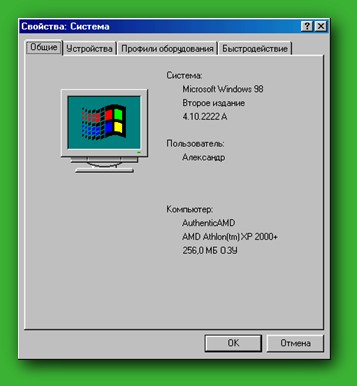
Настройка модема Отметим, что после установки модема, или перед первой его работой, можно узнать, как он установлен. Сначала посмотрим, как это сделать в системе Windows 98, в котором воспользуемся режимом: Пуск →Настройка →Панель управления →Система →Устройства, вид которой показан на рисунке ниже. Рассмотрим более подробно, как вызвать указанный режим.
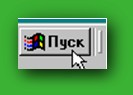
Прежде всего, нужно включить компьютер. Для этого следует нажать на кнопку, которая находится на передней панели системного блока, ее вид зависит от типа блока. После нажатия на эту кнопку начнут вращаться вентиляторы внутри системного блока, и как результат, появится жужжащий звук. На экране появятся несколько изображений, после их смены возникнет картинка, так называемый Рабочий стол, в которой слева внизу находится кнопка Пуск, вид которой показан на рисунке ниже.
Обхватите мышь правой рукой
(если левша, то левой), при этом большой
палец должен находиться слева от мыши,
указательный над левой кнопкой, остальные
справа от мыши. Посмотрите на экран для
того, чтобы увидеть курсор мыши, который
обычно представлен в виде стрелки ( Итак, увидев курсор, попробуем его переместить, для чего будем передвигать мышь по коврику в разных направлениях, не нажимая кнопку мыши, а на экране будет двигаться курсор в разных направлениях. Эти передвижения можно сделать несколько раз, чтобы освоиться с мышью, отметим, что при таких передвижениях ничего в компьютере не меняется и не испортится. Все выполняемые мышью операции производятся только при нажатии на кнопку (левую или правую) кнопку. Нижняя строчка экрана содержит серую линию. Слева на ней находится кнопка, на которой написано «Пуск». В дальнейшем все надписи, которые видны на экране мы будем писать другим шрифтом: Пуск. Справа от этой кнопки находятся значки, которые также предназначены для вызова каких-либо программ или режимов. На экране виден только курсор мыши, курсор клавиатуры не виден. Это не означает, что клавиатурой нельзя пользоваться. Однако если нажать на клавишу с каким-либо символом, то эти символы не будут введены, так как не работает никакая прикладная программа или специальный режим для ввода символов. Тем не менее, некоторые клавиши будут производить определенные действия. Например, если нажать на клавишу, на которой изображена стрелка, острие которой направлено вниз, то курсор будет переходить с верхней картинки на нижнюю на Рабочем столе. Если снова нажать на эту же клавишу, то еще произойдет переход на нижнюю картинку. Можно нажать на другие клавиши со стрелками, при этом будет совершено перемещение на картинку слева, справа, вверх, вниз. Практически при помощи клавиш клавиатуры можно дублировать все действия, которые производит пользователь с мышью, однако это не очень удобно, поэтому используют мышь. Итак, перемещая мышь, подведите курсор мыши на кнопку Пуск таким образом, чтобы кончик стрелки попал внутрь прямоугольника кнопки и щелкните по левой кнопке мыши, то есть нажмите и отпустите левую кнопку мыши при помощи указательного пальца. Кнопка Пуск как бы вдавливается, как это показано на рисунке ниже.
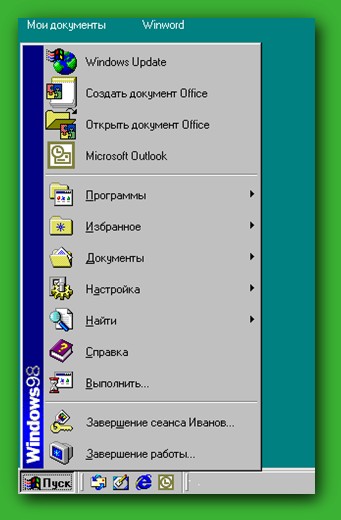
После того, как кнопка Пуск будет нажата, на экране появится панно с режимами, как это показано на рисунке ниже.
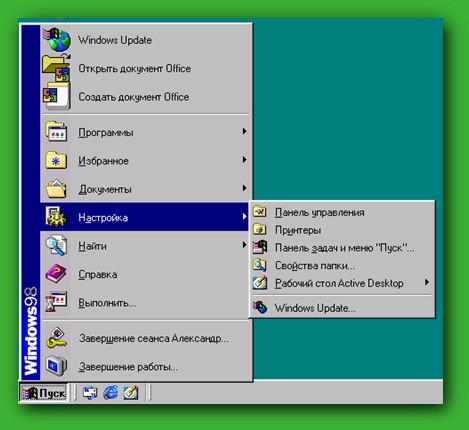
На этом панно находятся разные названия, справа от некоторых из них присутствует стрелка. Если стрелка имеется, то это означает, что при выборе этого режима на экране появится еще одно дополнительное панно. Итак, подведем курсор мыши на текст с названием Настройка, при этом сам текст станет светлым на темном фоне, и, если немного подержать курсор мыши на этом названии, то справа появится новое табло со списком программ, как это показано на рисунке ниже.
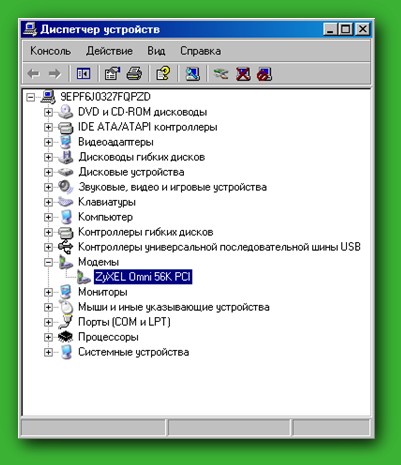
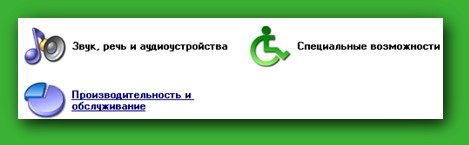
Далее подведем курсор направо, в появившееся панно и установим на название Панель управления. После этого щелкнем левой кнопкой мыши, то есть нажмем и отпустим левую кнопку мыши. При этом на экране появится окно панели управления, в котором найдем значок с названием Система, подведем к нему курсор мыши и снова подведем к этому значку курсор мыши таким образом, чтобы курсор мыши находился внутри изображения и снова щелкнем левой кнопкой мыши. Теперь рассмотрим возможности вызова режима Система в системе Windows ХР, в которой воспользуемся режимом Пуск →Панель управления →Производительность и обслуживание →Система →Оборудование →Диспетчер устройств, вид которой показан на рисунке ниже.
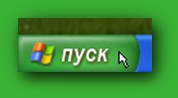
Прежде всего, нужно включить компьютер. Для этого следует нажать на кнопку, которая находится на передней панели системного блока и ее вид зависит от типа блока. После нажатия на эту кнопку начнут вращаться вентиляторы внутри системного блока, и как результат, появится жужжащий звук. На экране появятся несколько изображений, после их смены возникнет картинка, в которой справа внизу находится кнопка Пуск, вид которой показан на рисунке ниже.
Вид кнопки Пуск в системе Windows ХР
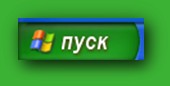
Вид нажатой кнопки Пуск в Windows ХР
Обхватите мышь правой рукой
(если левша, то левой), при этом большой
палец должен находиться слева от мыши,
указательный над левой кнопкой, остальные
справа от мыши. Посмотрите на экран для
того, чтобы увидеть курсор мыши, который
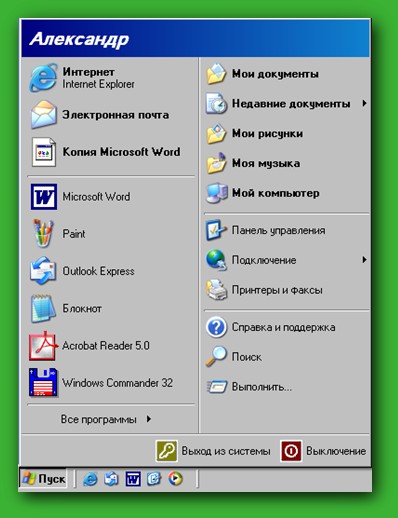
обычно представлен в виде стрелки ( Итак, увидев курсор, попробуем его переместить, для чего будем передвигать мышь по коврику в разных направлениях, не нажимая кнопку мыши, а на экране будет двигаться курсор в разных направлениях. Эти передвижения можно сделать несколько раз, чтобы освоиться с мышью, отметим, что при таких передвижениях ничего в компьютере не меняется и потому не испортится. Все выполняемые мышью операции производятся только при нажатии на кнопку (левую или правую) кнопку. Нижняя строчка экрана содержит серую линию. Слева на ней находится кнопка, на которой написано «Пуск». В дальнейшем все надписи, которые видны на экране мы будем писать другим шрифтом: Пуск. Справа от этой кнопки находятся значки, которые также предназначены для вызова каких-либо программ или режимов. На экране виден только курсор мыши, курсор клавиатуры не виден. Это не означает, что клавиатурой нельзя пользоваться. Однако если нажать на клавишу с каким-либо символом, то эти символы не будут введены, так как не работает никакая прикладная программа или специальный режим для ввода символов. Тем не менее, некоторые клавиши будут производить определенные действия. Например, если нажать на клавишу, на которой изображена стрелка, острие которой направлено вниз, то курсор будет переходить с верхней картинки на нижнюю на Рабочем столе. Если снова нажать на эту же клавишу, то еще произойдет переход на нижнюю картинку. Можно нажать на другие клавиши со стрелками, при этом произойдет переход на картинку расположенную соответственно слева, справа, сверху, снизу. Практически при помощи клавиш клавиатуры можно дублировать все действия, которые производит пользователь с мышью, однако это не очень удобно, поэтому используют мышь. Итак, перемещая мышь, подведите курсор мыши на кнопку Пуск, таким образом чтобы кончик стрелки попал внутрь прямоугольника кнопки и щелкните по левой кнопке мыши, то есть нажмите и отпустите левую кнопку мыши при помощи указательного пальца. Кнопка Пуск изменит свой цвет, как это показано на рисунке выше. После того, как кнопка Пуск будет нажата, на экране появится панно с режимами, как это показано на рисунке ниже.
На этом панно находятся разные названия, справа от некоторых из них присутствует стрелка. Если стрелка имеется, то это означает, что при выборе этого режима на экране появится еще одно дополнительное панно. Итак, подведем курсор мыши на текст с названием Панель управления, при этом сам текст станет светлым на темном фоне, и, если щелкнуть по данному названию, то появится новое окно. Подведем в появившемся панно курсор мыши на название Производительность и обслуживание. При этом название режима изменит свой цвет с черного на синее и окажется подчеркнутым, как это показано на рисунке ниже.
Щелкнем левой кнопкой мыши, то есть, нажмем и отпустим левую кнопку мыши, в результате чего появится новое окно. Аналогично в этом окне подведем курсор мыши на название Система, которое также изменит цвет и текст окажется подчеркнутым, после чего щелкнем левой кнопкой мыши. Далее эту операцию будем называть: «щелкнуть мышью по названию» В появившемся окне щелкнем по названию Оборудование и далее по Диспетчер устройств, после чего появится окно, вид которого показан на рисунке ниже.
Работа в разных системах Windows. Если сравнить описание работы в системе Windows 98 и системе Windows ХР, то легко увидеть, что сами действия такие, как переход от одного окна к другому аналогичны, то есть нужно подвести курсор к названию или значку и щелкнуть левой кнопкой мыши. Сама же последовательность действий отличается друг от друга и имеет вид в системе Windows 98: Пуск →Настройка →Панель управления →Система →Устройства, а в системе Windows ХР: Пуск →Панель управления →Производительность и обслуживание →Система →Оборудование →Диспетчер устройств. Вид Рабочего стола, то есть экрана, который появляется после включения компьютера, в системе Windows 98 называется классическим и он используется и в других операционных системах. Для того, чтобы пользователю легче было перейти из одной операционной системы в другую, то можно также привести Рабочий стол в системе Windows ХР к классическому виду при помощи установки следующих режимов. Для этого нужно провести следующие действия: - подведем курсор на нижнюю строчку (панель задач) экрана и щелкнем правой кнопкой мыши, - в появившемся меню выберем режим Свойства, - во вкладке Панель задач выключим переключатели: Закрепить панель задач; Автоматически скрывать панель задач; Группировать сходные кнопки и панели задач, Скрывать неиспользуемые значки. Соответственно включим переключатели Отображать панель задач поверх остальных окон, Отображать панель быстрого запуска и Отображать часы, - во вкладке Меню "Пуск" включим переключатель Классическое меню "Пуск". Теперь щелкнем правой кнопкой по пустому месту на рабочем столе и выберем режим Свойства. Во вкладке Рабочий стол в поле Фоновый рисунок установим параметр [Нет] и выберем зеленый или голубоватый цвет (можно подобрать цвет, нажав на кнопку Другие), во вкладке Оформление в поле Окна и кнопки установим Классический стиль, а в поле Цветовая схема: Классическая. Продолжение работы с окном режима Система. На экране появится окно, в котором имеется несколько вкладок, как это показано на рисунке, причем на рисунке показана вкладка Общие, остальные вкладки не задействованы.
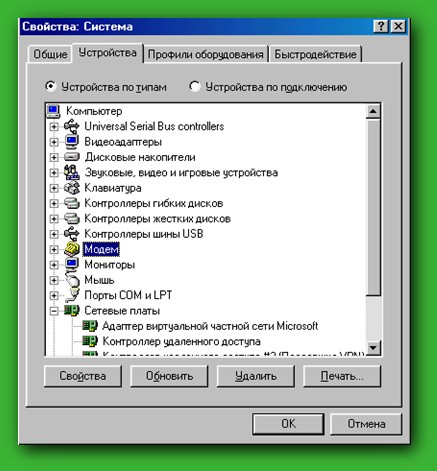
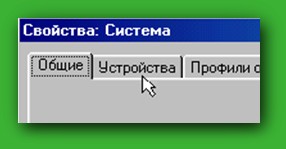
Для того чтобы открыть вкладку Устройства, нужно подвести курсор мыши к названию вкладки, как это показано на рисунке и щелкнуть левой кнопкой мыши. В результате на экране появится окно, показанной на рисунке.
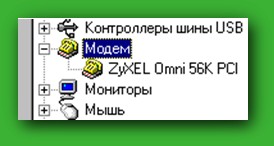
В окне этой вкладки находится список устройств, которые установлены в системе. Нас интересует модем, поэтому подведем курсор мыши на это название и щелкнем левой кнопкой мыши. Слева от текста Модем находится небольшой квадрат, внутри которого находится знак плюс. Подведем курсор мыши к квадратику таким образом, чтобы кончик курсора находился внутри квадрата, и щелкнем по нему левой кнопкой мыши. В результате под данным названием появится строчка с указанием марки установленного модема, как это показано на рисунке.
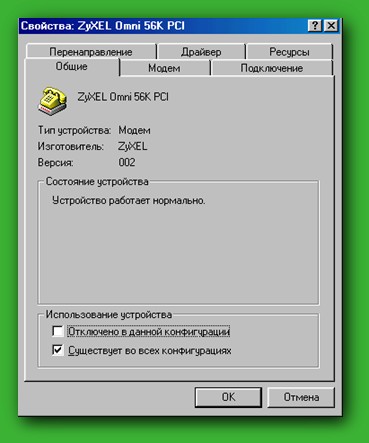
Можно также щелкнуть дважды по тексту «Модемы», то есть два раза нажать и опустить левую кнопку мыши причем так, чтобы между этими нажатиями был небольшой период времени. Если этот период будет значительным, то происходит не двойной щелчок, а два нажатия на кнопку мыши, что не одно и тоже. Действия будут разными. Отметим, что в компьютере все устроено таким образом, что одно и то же действие можно выполнить несколькими способами. Так и в случае раскрытия списка установленных модемов можно воспользоваться двумя разными способами: щелчком по квадрату или двойным щелчком по тексту. Если в компьютере установлено несколько модемов, то появится несколько строчек. Нас интересует, имеются ли около этого названия восклицательный или вопросительный знак. Если не имеется, то все нормально, можно продолжать работу. Если имеется какой-либо знак, то нужно нажать на кнопку Свойства. В появившемся окне имеется несколько вкладок. Во вкладке Общие должна находиться надпись «Устройство работает нормально», как это показано на рисунке. Если имеется конфликт, то в окне будет находиться соответствующая надпись.
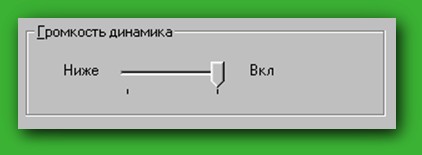
Во вкладке Модем можно установить громкость динамика модема, который работает при наборе номера телефона провайдера. Для того чтобы это сделать, следует установить кончик курсора мыши на указателе и передвинуть его.
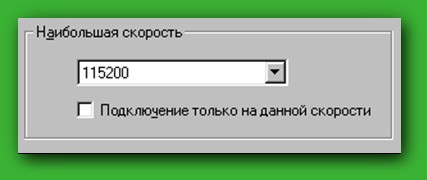
Динамик может иметь две градации регулировки уровня громкости, то есть, включен или выключен. Поэтому при передвижении указатель может передвигаться скачком. Если указатель регулировки содержит много градаций, указатель будет перемещаться более плавно. Лучше оставить громкость включенной, чтобы можно было отслеживать процесс соединения. На той же вкладке Модем можно установить скорость передачи данных, однако, это не скорость передачи данных модема по телефонной линии, а скорость передачи данных от компьютера к модему и обратно, а точнее между микросхемой UART и модемом. Далее микросхема UART передает данные внутри компьютера процессору. Эта микросхема сдержит буфер, который имеет небольшие размеры в старых видах компьютеров. Если данные пришли в буфер и не были переданы дальше к процессору, если он был занят обработкой других данных, то они будут стерты другими пришедшими данными. Это приводит к тому, что уничтоженные данные снова должны быть переданы через модем, что приводит к уменьшению скорости передачи данных и может приводить к ошибкам. В этом случае лучше снизить скорость передачи данных.
Для изменения скорости подведите
курсор к кнопке, на которой находится
стрелка, острие которой направлено вниз
(
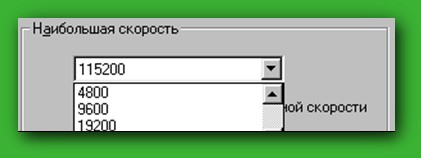
При этом на экране появится панно со списком имеющихся скоростей, как это показано на рисунке.
Подведите к нужной строке курсор мыши и щелкните левой кнопкой мыши. Далее эту операцию будем называть щелкнуть по названию. В окне появится выбранное пользователем значение.
Далее можно включить переключатель
Подключение только
на заданной
скорости. Включение
этого переключателя не разрешает
подключаться на более низкой скорости,
чем указанное в окошке. Это следует
использовать в том случае, когда нужно
исключить подключение на низкой скорости,
чтобы в дальнейшем, когда это будет
возможным, подключиться на заданной
скорости. Для этого подведем курсор к
квадрату, который находится слева от
текста названия и щелкнем курсором
мыши, при этом в квадрате появится
галочка ( Вкладка Драйвер позволяет просмотреть или обновить драйвер модема, а вкладка Ресурсы позволяет настроить прерывание в случае наличия конфликта модема с другим устройством. Что такое конфликт? Конфликт – это совместное использование какого-либо ресурса разными устройствами. Основными ресурсами является прерывание, адреса ввода и вывода, каналы DMA. Не вдаваясь в подробности что это такое, отметим, что для того, чтобы разрешить конфликт, нужно установить номера ресурсов (или адреса) таким образом, чтобы эти же номера не были присвоены другому устройству, например, звуковой карте. |
 ).
Иногда этот курсор на экране можно найти
не сразу, в этом случае переместите мышь
слева направо, сверху вниз или по
диагонали по коврику, не трогая ее
кнопки. Глаз сразу увидит курсор, так
как глаз прежде всего выделяет движущиеся
объекты.
).
Иногда этот курсор на экране можно найти
не сразу, в этом случае переместите мышь
слева направо, сверху вниз или по
диагонали по коврику, не трогая ее
кнопки. Глаз сразу увидит курсор, так
как глаз прежде всего выделяет движущиеся
объекты.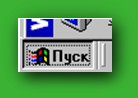
 )
и нажмите на нее.
)
и нажмите на нее.
 ).
).| (переход обратно) |
|
О↙О↘О↙О↘О↙О↘О↙О↘О↙О↘О↙О↘О↙О↘О↙О↘О |
|
|
|
|
Информация
данного сайта предназначена для бесплатного изучения персонального
компьютера. Можно копировать, передавать материалы другим лицам.
Запрещается
использовать материалы для получения личной финансовой выгоды, а также
размещать на сайтах в интернете.
|
|
|
|
 |